
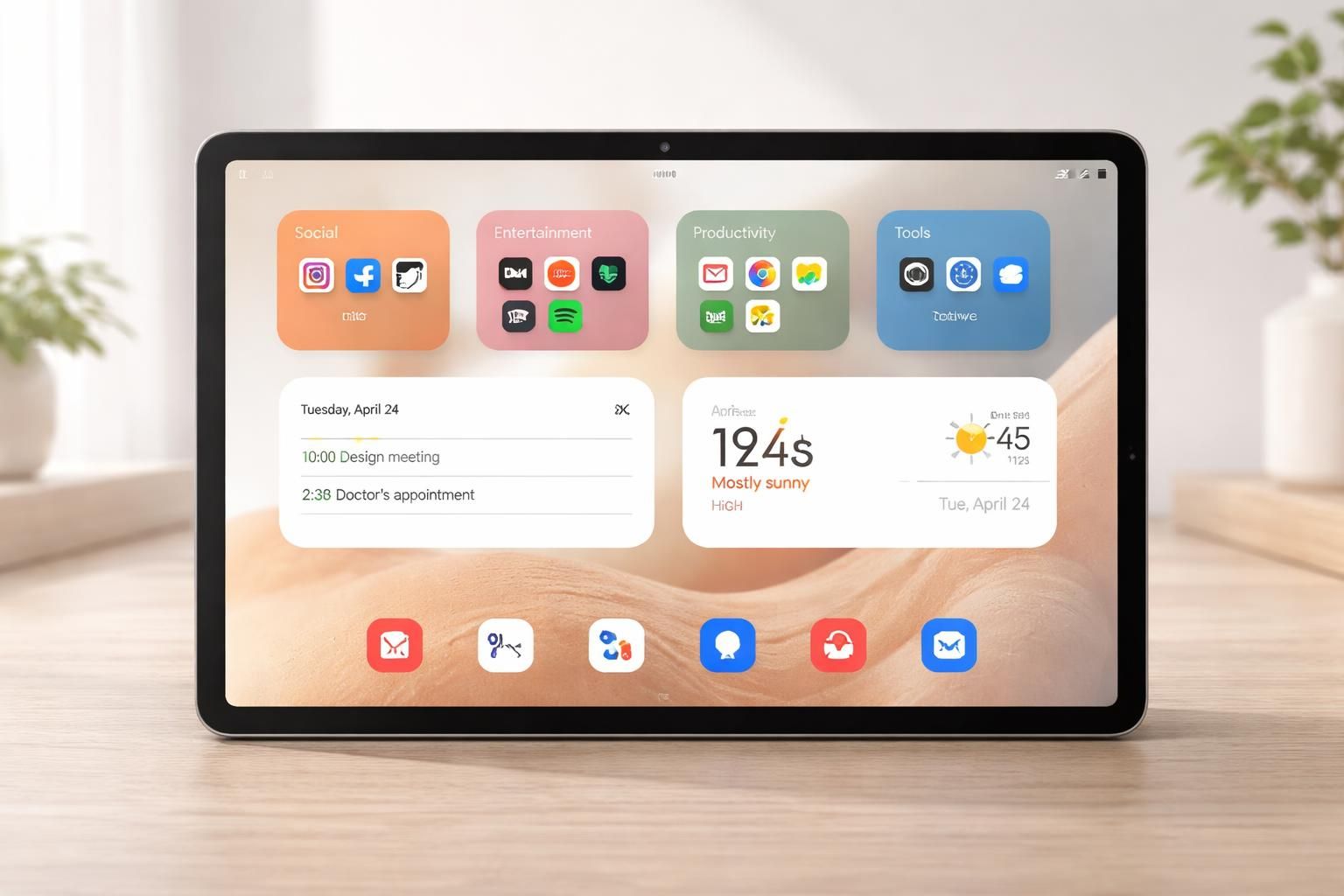
Dans un monde numérique en constante évolution, l’organisation de l’écran d’accueil de votre tablette Samsung est cruciale pour optimiser votre productivité et maximiser votre expérience utilisateur. L’écran d’accueil représente le premier niveau d’accès à des applications, widgets et fonctionnalités. En 2026, alors que les appareils continuent à évoluer, il est essentiel de comprendre comment personnaliser cet espace pour répondre à vos besoins spécifiques. Cet article explore les différentes méthodes pour organiser et personnaliser efficacement l’écran d’accueil de votre appareil, en se concentrant sur les raccourcis, widgets, et catégories d’applications.
Personnalisation de l’écran d’accueil : les bases
La personnalisation de l’écran d’accueil d’une tablette Samsung commence par une compréhension de ses éléments fondamentaux. Un écran d’accueil sur un appareil Samsung permet non seulement d’accéder à des applications, mais aussi de choisir comment ces applications sont présentées.
Voici quelques étapes essentielles pour débuter :
- Appuyez longuement sur un espace vide de l’écran d’accueil pour afficher les options de personnalisation.
- Changez le fond d’écran pour un visuel qui vous inspire.
- Ajoutez des widgets pertinents qui fournissent des informations en un coup d’œil.
Ces options de base constituent le fondement d’une personnalisation réussie. Les utilisateurs observent que le choix d’une image de fond apaisante peut aider à réduire la fatigue visuelle, en particulier lors d’une utilisation prolongée.
Importance des raccourcis et de l’accès rapide
Les raccourcis jouent un rôle essentiel dans l’optimisation de votre interface. En créant des raccourcis pour les applications fréquemment utilisées, vous réduisez le temps nécessaire pour accéder à ces outils. Par exemple, des applications comme le courrier électronique ou les réseaux sociaux peuvent être ajoutées directement à l’écran d’accueil pour un accès instantané. Pour ce faire, maintenez enfoncée l’icône de l’application dans le tiroir d’applications et faites-la glisser vers l’écran d’accueil.
Une stratégie utile consiste à regrouper les raccourcis par catégorie. Par exemple :
- Communication : application de messagerie, e-mails, appels.
- Productivité : calendrier, notes, gestionnaire de tâches.
- Loisirs : jeux, applications de streaming.
Cette catégorisation non seulement améliore l’esthétique de l’écran d’accueil, mais facilite également la navigation.
Utilisation des widgets pour maximiser l’efficacité
Les widgets sont une fonctionnalité puissante qui enrichit l’expérience de l’utilisateur sur une tablette Samsung. Ils offrent un accès rapide aux informations sans besoin d’ouvrir chaque application. Par exemple :
- Widgets météo : fournir des mises à jour visibles sur les conditions climatiques.
- Widgets de calendrier : afficher les événements à venir sur votre écran d’accueil.
- Widgets de musique : contrôle direct des playlists sans changer d’application.
Pour ajouter un widget, appuyez et maintenez un espace vide sur l’écran d’accueil, puis choisissez « Widgets ». Sélectionnez celui que vous souhaitez ajouter et positionnez-le. Grâce à cette fonctionnalité, il est possible de garder toujours à portée de main les informations les plus pertinentes.
Optimiser la disposition selon son utilisation
La manière dont vous disposez vos applications et widgets peut grandement influencer votre productivité. En adaptant la disposition à vos habitudes d’utilisation, vous créez une interface personnalisée. Par exemple, les utilisateurs qui ont tendance à passer beaucoup de temps sur des applications de productivité peuvent souhaiter les placer en haut de l’écran, à portée de main.
Il est possible de moduler la taille des widgets pour offrir une vue d’ensemble des informations, remplaçant plusieurs petites icônes. Sur un écran d’accueil bien organisé, les éléments fréquents ou ceux qui sollicitent une interaction rapide occuperont la première rangée.
Pour une utilisation fluide, la navigation dans le menu des applications est essentielle. La plupart des appareils Samsung proposent un tiroir d’applications. Cela permet de garder l’écran d’accueil propre tout en offrant un accès immédiat aux autres applications. Pour accéder à ce menu, il suffit de faire glisser l’écran vers le haut dans l’écran d’accueil.
Les sous-menus sont aussi un aspect clé pour gérer les applications. Des fonctionnalités comme le courrier, les contacts ou la navigation peuvent s’organiser par catégories, rendant la recherche plus efficace. Pour chaque application, touchez l’icône pour découvrir ses sous-options.
Gestion des applications récentes pour un accès rapide
Les applications récentes fournissent un accès rapide à votre historique d’utilisation. En pressant fermement sur l’écran, vous accédez à la fenêtre d’applications récentes. Cela vous permet de basculer rapidement entre plusieurs tâches. Cette fonctionnalité est particulièrement utile lorsque vous travaillez sur plusieurs projets simultanément. En effet, passer d’une application à l’autre sans avoir à les rechercher à chaque fois optimise considérablement le flux de travail.
Comment changer votre fond d’écran pour une personnalisation inspirante
Changer le fond d’écran est une des manières les plus simples d’apporter une touche personnelle à votre appareil. Les utilisateurs peuvent choisir entre une galerie d’images préinstallées ou des photographies personnelles. Pour cela, maintenez votre doigt sur l’écran d’accueil et optez pour l’option « Fonds d’écran ». Les nombreuses options disponibles, y compris des thèmes visuels, permettent de rendre l’interface non seulement agréable à l’œil mais également en harmonie avec votre personnalité.
Un fond d’écran inspirant peut renforcer votre motivation au quotidien. En 2026, de nombreuses applications et sites proposent des collections de fonds d’écrans de haute qualité, allant des paysages apaisants aux graphiques modernes. N’hésitez pas à explorer ces ressources pour insuffler un nouveau souffle à votre écran d’accueil.
Réinitialiser l’écran d’accueil : méthodes et astuces
Il arrive parfois que l’écran d’accueil devienne désordonné ou qu’il ne reflète plus vos préférences. Pour remettre celui-ci à sa configuration d’origine, vous pouvez accéder aux Paramètres, puis sélectionner Applications et choisir One UI Home. À partir de là, effacez les données pour restaurer les paramètres par défaut. Il est également possible de réorganiser manuellement le contenu en supprimant ou ajoutant des éléments selon vos souhaits.
Astuces pour un écran d’accueil optimal
Il existe plusieurs stratégies pour maintenir un écran d’accueil organisé et fonctionnel. En réfléchissant à la manière dont vous utilisez votre tablette Samsung, adoptez les conseils suivants :
- Groupement par catégories : Regroupez vos applications par thèmes pour éviter la confusion.
- Utilisation des thèmes : Alternez les thèmes pour actualiser l’apparence de votre interface.
- Nettoyage régulier : Supprimez les applications inutilisées pour réduire le désordre.
- Raccourcis intelligents : Créez des raccourcis pour vos fonctionnalités les plus utilisées.
Ces conseils permettent de transformer votre expérience en un environnement de travail harmonieux et efficace.
| Fonctionnalité | Description |
|---|---|
| Changer le fond d’écran | Choisissez parmi les options fournies ou utilisez vos propres images. |
| Ajouter des widgets | Intégrez des informations directement visibles sur votre écran d’accueil. |
| Créer des dossiers | Organisez les applications par catégories pour un accès simplifié. |