
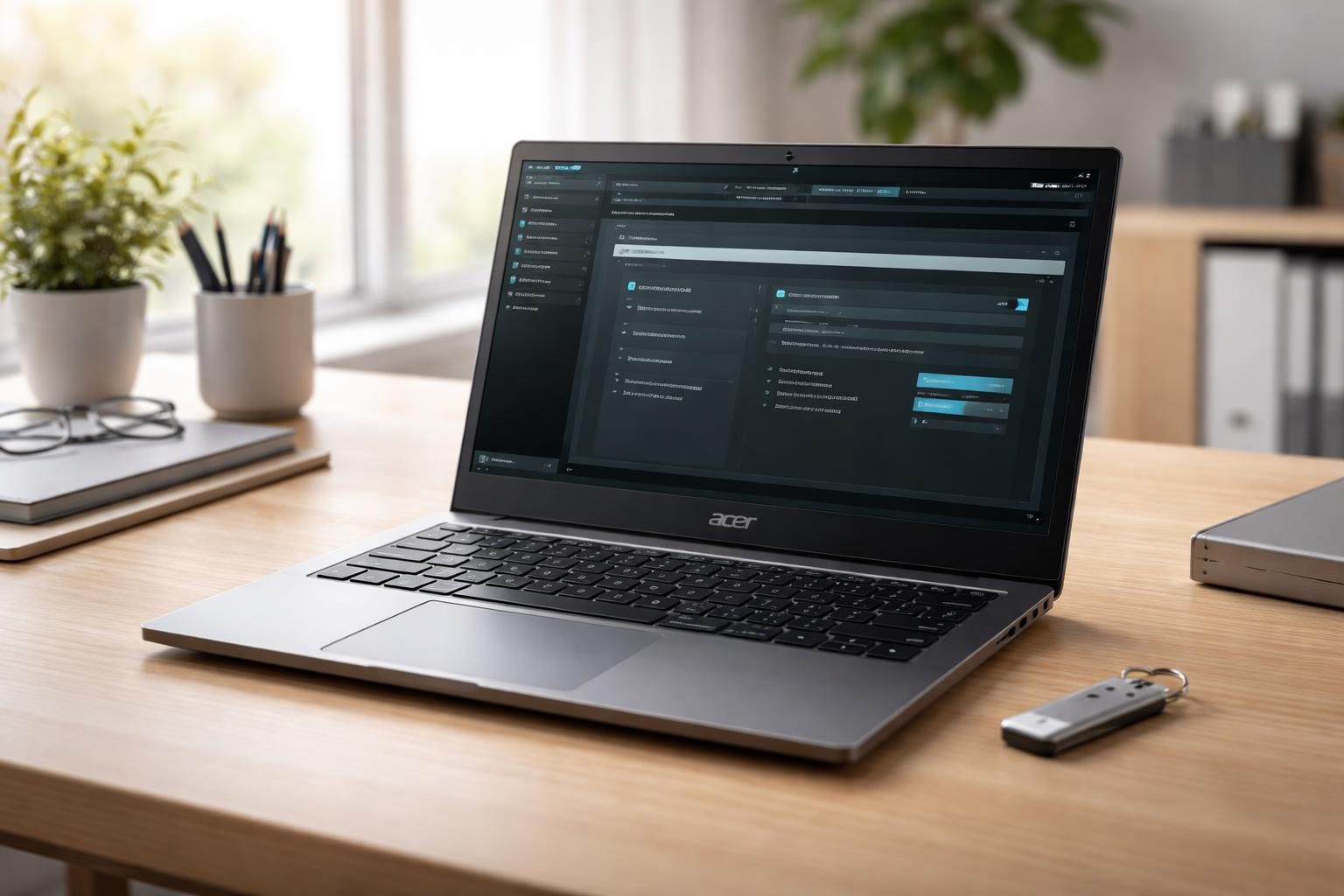
La sécurité des ordinateurs personnels est devenue une préoccupation majeure dans un monde où les menaces numériques sont omniprésentes. Cet article se concentre sur les éléments clés à considérer pour renforcer la protection de votre PC portable Acer, notamment la configuration du BIOS, l’activation du TPM (Trusted Platform Module) et l’utilisation de BitLocker pour le chiffrement des données. Chacun de ces éléments joue un rôle essentiel dans la sécurisation des informations sensibles et dans la prévention des accès non autorisés. En 2026, avec la transition vers des systèmes d’exploitation de plus en plus sophistiqués et sécurisés, il est primordial que les utilisateurs comprennent et maîtrisent ces technologies pour protéger leurs matériels et leurs données.
Comprendre le rôle du BIOS dans la sécurité des PC portables Acer
Le BIOS, ou Basic Input/Output System, est un logiciel de bas niveau qui est chargé lors de l’allumage de l’ordinateur. Sa fonction principale est de préparer le matériel avant que le système d’exploitation ne démarre. En termes de sécurité, le BIOS offre plusieurs fonctionnalités critiques. Par exemple, il peut être configuré pour empêcher le démarrage de systèmes d’exploitation non autorisés et pour restreindre l’accès physique au système.
Configuration du BIOS pour une sécurité optimale
Il est essentiel de configurer correctement le BIOS pour renforcer la sécurité. Les utilisateurs doivent d’abord accéder aux paramètres du BIOS généralement en pressant une touche comme F2 ou Del pendant le démarrage. Une fois à l’intérieur, plusieurs paramètres doivent être vérifiés ou modifiés :
- Protection par mot de passe : Configurez un mot de passe pour accéder au BIOS et empêcher les modifications non autorisées.
- Démarrage sécurisé : Cet élément doit être activé pour garantir que seuls les logiciels signés sont exécutés.
- Options de démarrage : Vérifiez que les options de démarrage sont définies pour empêcher l’utilisation de supports externes non autorisés.
Les conséquences d’un BIOS mal configuré
Un BIOS mal configuré peut avoir des conséquences graves. Par exemple, un démarrage à partir de périphériques externes non sécurisés peut exposer le système à des menaces telles que des virus ou des malwares. De plus, un accès non autorisé au BIOS peut permettre à un individu malveillant de désactiver les protections essentielles. Par conséquent, il est indispensable que chaque utilisateur prenne le temps de sécuriser ces paramètres lors de l’installation de son PC portable Acer.
TPM : Un élément de sécurité indispensable
Le TPM est une puce de sécurité intégrée qui permet de stocker des données de manière sécurisée sur votre ordinateur. Son rôle principal est de créer et de gérer des clés de chiffrement, utilisées notamment par BitLocker. Pour les utilisateurs de Windows 11, la présence et l’activation du TPM 2.0 sont obligatoires, renforçant ainsi la sécurité des systèmes informatiques.
Vérification de la présence et de l’activation du TPM
Pendant la configuration de votre PC portable Acer, il est crucial de vérifier si la puce TPM est présente et activée. Pour ce faire, Windows propose un outil très simple. Les utilisateurs doivent suivre ces étapes :
- Appuyer sur Windows + R pour ouvrir la boîte Exécuter.
- Taper tpm.msc et appuyer sur Entrée.
- La fenêtre de gestion du module de plateforme sécurisée apparaîtra, indiquant l’état du TPM.
Si le statut indique « Prêt à l’emploi », cela signifie que votre TPM est bien actif. Sinon, des modifications dans le BIOS seront nécessaires pour activer cette fonctionnalité de sécurité.
Comment activer le TPM dans le BIOS
Pour activer le TPM, il faut accéder à nouveau au BIOS du PC. Une fois à l’intérieur :
- Recherchez les options de sécurité qui se trouvent généralement dans la section Avancé ou Sécurité.
- Localisez le paramètre TPM et changez son état pour l’activer.
- Enregistrez les modifications avant de quitter le BIOS.
Il est important d’enregistrer ces modifications, car sinon, le TPM restera désactivé. Cela garantit également que les clés de chiffrement et les données de sécurité sont correctement gérées, améliorant ainsi la protection des données sur votre appareil.
BitLocker : Chiffrement des données pour une sécurité accrue
BitLocker est une fonctionnalité intégrée à Windows qui permet de chiffrer des volumes entiers, garantissant ainsi la sécurité des données même en cas de vol ou de perte de l’appareil. Dans un contexte où les cybermenaces sont en constante évolution, l’exploitation de cette fonctionnalité est essentielle pour les utilisateurs de PC portables Acer.
Activation de BitLocker sur un PC portable Acer
Pour activer BitLocker, les utilisateurs doivent suivre un processus relativement simple :
- Accéder aux Paramètres de Windows et aller dans Système.
- Sélectionner Stockage puis cliquer sur Gérer les disques et les volumes.
- Choisir le volume que vous souhaitez chiffrer et cliquer sur Activer BitLocker.
Au cours de ce processus, il sera nécessaire de choisir une méthode de sauvegarde de la clé de récupération. Les options clés incluent le stockage sur un compte Microsoft, une clé USB, ou l’impression de la clé. Il est impératif de choisir une méthode qui garantit l’accès à cette clé en cas de besoin, notamment lors d’un redémarrage de l’appareil.
Les avantages de l’utilisation de BitLocker
Le chiffrement avec BitLocker présente plusieurs avantages :
- Protection des données contre le vol : Même en cas de perte de l’ordinateur, les données restent inaccessibles sans la clé de déchiffrement.
- Chiffrement automatique : BitLocker peut être configuré pour chiffrer automatiquement de nouveaux fichiers, assurant ainsi une protection continue.
- Intégration avec le TPM : Cela permet une approche de sécurité homogène, où les clés de chiffrement sont protégées par des composants matériels.
L’activation de BitLocker, couplée à l’utilisation de TPM, constitue une barrière de sécurité robuste contre les accès non autorisés. En 2026, l’adoption croissante de ces technologies est cruciale pour faire face aux menaces cybernétiques.
Les vérifications essentielles après la mise à jour du BIOS
Lors de la mise à jour du BIOS, il est courant que certains paramètres de sécurité, tels que le démarrage sécurisé et le statut du TPM, changent. Par conséquent, après une mise à jour, il est impératif d’effectuer plusieurs vérifications pour garantir que votre système reste sécurisé.
Vérification du démarrage sécurisé
Pour vérifier si le démarrage sécurisé est toujours activé, les utilisateurs doivent retourner dans le BIOS et confirmer l’état correspondant. Si des modifications ont été apportées, il peut être nécessaire de l’activer à nouveau. Les étapes incluent :
- Accéder au BIOS pendant le démarrage
- Rechercher l’option Démarrage sécurisé dans les paramètres
- Assurez-vous qu’elle est activée et sélectionnez l’option appropriée.
Vérification du mode de partition de disque
Le démarrage sécurisé nécessite des partitions de type GPT. Les utilisateurs devraient donc vérifier le style de partitionnement dans la gestion des disques. Cela peut être fait via :
- Appuyer sur Windows + X et ouvrir Gestion des disques.
- Cliquez avec le bouton droit sur le disque système et ouvrez Propriétés.
Il est crucial que le style de partition soit en mode GPT pour que les fonctionnalités de sécurité fonctionnent correctement.
Récupération des clés BitLocker
Au cas où les utilisateurs oublieraient leur clé de récupération BitLocker, il existe plusieurs moyens de la récupérer. Cela peut être un moment stressant, surtout en cas de défaillance du système. Voici quelques méthodes pour récupérer la clé :
- Compte Microsoft : Si vous avez sauvegardé votre clé dans votre compte Microsoft, vous pouvez la récupérer facilement en vous connectant.
- Clé USB : Si vous avez sauvegardé la clé sur une clé USB, insérez-la dans l’ordinateur et suivez les instructions à l’écran.
- Impression de la clé : Si vous avez imprimé la clé, consultez ce document.
Il est fortement conseillé d’avoir une méthode de sauvegarde à portée de main pour éviter des situations similaires à l’avenir. En intégrant ces bonnes pratiques dans la gestion de vos systèmes, vous renforcez non seulement la sécurité de votre PC portable Acer, mais également la protection de vos données précieuses.
Checklist de sécurité pour PC portable Acer
Pour garantir une sécurité optimale, voici une checklist simple à suivre :
| Élément de sécurité | État |
|---|---|
| BIOS protégé par mot de passe | / |
| Démarrage sécurisé activé | / |
| TPM activé | / |
| BitLocker activé | / |
| Clé de récupération BitLocker sauvegardée | / |
En suivant cette checklist, les utilisateurs de PC portables Acer peuvent s’assurer qu’ils adoptent toutes les mesures de sécurité nécessaires pour protéger leurs appareils et leurs données.