
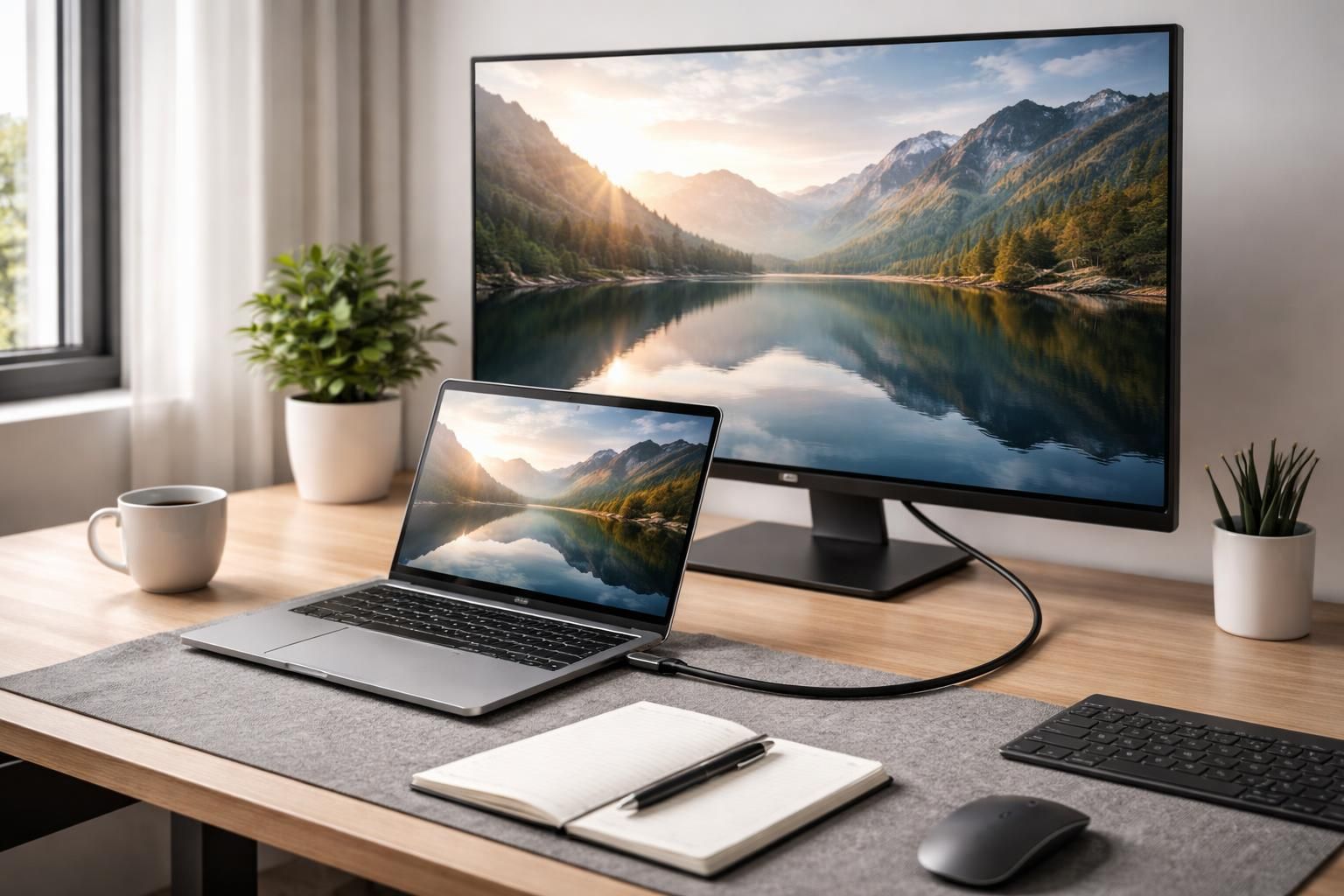
Dans un environnement professionnel de plus en plus axé sur l’efficacité, l’optimisation de votre espace de travail est une priorité. L’une des solutions les plus courantes pour améliorer la productivité est d’ajouter un écran externe à votre PC portable. Que vous soyez à domicile ou au bureau, le fait de disposer d’un double écran peut transformer votre manière de travailler, en vous permettant de gérer plusieurs tâches de manière simultanée. Cet article propose un guide détaillé sur la manière de brancher un PC portable sur un écran HDMI, tout en apportant des conseils et des astuces pour maximiser l’utilisation de cet affichage externe.
Les avantages d’un affichage externe pour votre PC portable
La connexion d’un écran HDMI à un PC portable présente de nombreux avantages. Tout d’abord, elle vous permet d’augmenter la surface d’affichage, ce qui est particulièrement utile pour les tâches nécessitant beaucoup de détails, comme l’analyse de données ou le graphisme. L’affichage externe permet aussi d’améliorer l’ergonomie de votre espace de travail. En plaçant l’écran à hauteur des yeux, vous réduisez la fatigue oculaire et les problèmes de posture. Cela est essentiel pour prévenir les troubles musculo-squelettiques qui peuvent être causés par une mauvaise position sur le long terme.
Ensuite, la possibilité de travailler sur un double écran facilite le multitâche. Par exemple, vous pouvez avoir votre documentation ouverte sur un écran tout en travaillant sur le logiciel de traitement de texte sur l’autre. Une étude récente a montré que cette configuration peut augmenter la productivité de près de 30 %. Cela signifie que pour des professionnels comme les créateurs de contenu, les analystes ou même le personnel administratif, l’optimisation de l’espace de travail peut se traduire par un gain de temps considérable.
Augmenter la productivité grâce à une meilleure organisation
Un environnement de travail bien organisé est crucial pour maintenir la concentration et la motivation. Avec un double écran, il est possible de personnaliser la manière dont vous arrangez vos fenêtres. Par exemple, des outils de gestion de projet peuvent rester ouverts sur un écran, tandis que l’autre affichera les communications via e-mail ou instantanées. Cela évite de devoir passer d’une fenêtre à l’autre constamment, ce qui peut être une source de distraction.
De plus, certains outils de collaboration permettent de partager des écrans. Cela devient judicieux lors de réunions en ligne, permettant à chaque participant d’avoir une vision claire de l’information échangée. En somme, le fait de brancher votre PC portable à un écran externe avec un câble HDMI est une stratégie gagnante pour maximiser l’efficacité, tout en préservant votre bien-être physique.
Les différentes méthodes pour brancher un PC portable à un écran externe
Il faut tenir compte de plusieurs méthodes pour réaliser une connexion entre un PC portable et un écran externe. La méthode la plus classique consiste à utiliser un câble HDMI. Néanmoins, il est également possible d’utiliser des connexions sans fil pour les appareils compatibles. Voici un aperçu des différentes options disponibles.
Utilisation d’un câble HDMI
Le câble HDMI est généralement la méthode la plus simple et la plus fiable. Voici comment procéder :
- Rassemblez le matériel nécessaire, incluant un écran externe disposant d’un port HDMI et un câble HDMI suffisamment long.
- Éteignez les deux appareils avant de les connecter, pour éviter tout problème de détection.
- Connectez une extrémité du câble HDMI au port HDMI du PC portable et l’autre extrémité au port HDMI de l’écran externe.
- Une fois le câblage effectué, allumez d’abord l’écran externe, puis le PC portable. Le système d’exploitation devrait reconnaître automatiquement l’écran supplémentaire.
Il est parfois nécessaire d’ajuster les paramètres d’affichage en accédant aux réglages d’affichage du système d’exploitation. Cela permet de choisir entre le mode ‘dupliquer’ ou ‘étendre’, selon l’utilisation que vous souhaitez faire de l’écran.
Connexions sans fil
Pour ceux qui préfèrent éviter les câbles, les connexions sans fil sont également une option viable. Des technologies comme Miracast permettent de projeter l’écran de votre PC sur un téléviseur ou un moniteur compatible. Cette solution est pratique lorsque vous devez vous déplacer autour de votre bureau ou pour des présentations.
Pour configurer une connexion sans fil, suivez ces étapes :
- Assurez-vous que votre PC portable et votre écran externe sont connectés au même réseau Wi-Fi.
- Sur Windows, accédez à la fonction ‘Connecter’ dans le menu ‘Action Center’ pour rechercher les appareils disponibles.
- Sélectionnez votre écran et suivez les instructions affichées.
Les connexions sans fil sont bienvenues pour des espaces de travail qui favorisent la flexibilité. Cependant, elles peuvent parfois souffrir de problèmes de latence ou de qualité d’image par rapport aux connexions filaires. Cela vaut donc la peine de peser les avantages et les inconvénients selon vos besoins spécifiques.
Configuration optimale des écrans extérieurs
Après avoir branché votre PC portable à un écran externe, il est crucial de configurer correctement votre espace de travail pour un confort optimal. Cette configuration ne concerne pas seulement la taille des fenêtres, mais aussi l’ergonomie et l’ordonnancement des éléments d’affichage.
Réglages d’affichage
La plupart des systèmes d’exploitation modernes vous permettent de personnaliser le réglage de chaque écran. Cela inclut l’orientation (paysage ou portrait), la résolution et le mode d’affichage (dupliquer ou étendre). Pour une utilisation professionnelle, le mode ‘étendre’ est généralement conseillé. Cela vous permettra de gérer vos applications sur plusieurs écrans sans confusion.
Optimisation de l’ergonomie
Il est également important d’adapter la hauteur de vos écrans pour réduire la fatigue oculaire et améliorer votre posture. Idéalement, le haut de l’écran externe doit être à hauteur des yeux, ce qui réduit la tension au niveau du cou. Pensez également à posséder un support réglable si vous utilisez un léger dénivelé.
Pour davantage de confort, envisagez d’utiliser des logiciels qui facilitent la gestion des fenêtres. Des applications comme DisplayFusion ou AquaSnap offrent des fonctionnalités avancées pour organiser vos fenêtres efficacement, ce qui renforce l’optimisation de l’espace de travail.
Les applications utiles pour la gestion de votre double écran
Utiliser un double écran ne se limite pas à la simple connexion physique de deux écrans. Des applications tierces sont disponibles pour tirer le meilleur parti de votre configuration. Cela inclut des outils pour la gestion des fenêtres, des applications de communication et d’organisation. Voici quelques exemples d’applications qui peuvent optimiser votre expérience :
- DisplayFusion : un outil puissant pour gérer les fonds d’écran, les réglages des fenêtres et les profils d’affichage.
- SpaceDesk : une solution gratuite qui permet d’utiliser votre smartphone ou tablette comme écran secondaire sans câbles.
- Microsoft Teams : idéal pour la collaboration, vous permettant de publier et consulter des documents tout en participant à des réunions.
- Trello : utile pour organiser vos tâches et projets, facile à visualiser sur un écran secondaire pendant que vous travaillez sur le principal.
Ces outils non seulement augmentent votre productivité, mais ils contribuent également à créer un environnement de travail plus harmonieux. La clé se trouve dans la personnalisation et l’adaptation de votre espace de travail aux tâches spécifiques que vous devez réaliser.
Le matériel nécessaire pour une connexion réussie
Pour une connexion réussie entre votre PC portable et un écran externe, il est primordial de disposer du matériel adéquat. Que ce soit pour une connexion filaire ou sans fil, voici les éléments essentiels à considérer :
Pour une connexion filaire
- Écran externe : Assurez-vous qu’il dispose d’un port HDMI ou d’un port compatible tel que DisplayPort ou USB-C.
- Câble HDMI : Préférez un câble de bonne qualité pour garantir une transmission fluide des données et des images.
- Adaptateurs : Si votre PC portable n’a pas de port HDMI, envisagez un adaptateur qui correspond aux interfaces disponibles sur votre appareil.
Pour une connexion sans fil
- Smartphone ou tablette : Vérifiez que l’appareil que vous souhaitez utiliser comme écran secondaire est compatible avec la technologie de mise en miroir.
- Connexion Wi-Fi stable : Assurez-vous que votre réseau sans fil est suffisamment puissant pour faire tourner les applications souhaitées sans latence.
Il est toujours préférable d’acheter des équipements compatibles et de vérifier les avis avant d’en faire l’acquisition. Un bon matériel est la base pour garantir que votre expérience d’utilisation soit agréable et productive.
Conclusion sur l’utilisation d’un écran HDMI avec un PC portable
La connexité entre un PC portable et un écran externe via un câble HDMI offre de nombreux avantages en termes de productivité et d’ergonomie. C’est une démarche qui permet non seulement d’optimiser son espace de travail, mais également d’améliorer le confort physique au quotidien. Il convient d’explorer les différentes méthodes de connexion, qu’elles soient filaires ou sans fil, et de sélectionner des applications adaptées à vos besoins professionnels. Investir du temps dans la configuration de votre espace de travail peut mener à des gains significatifs en compétitivité et en satisfaction personnelle.