
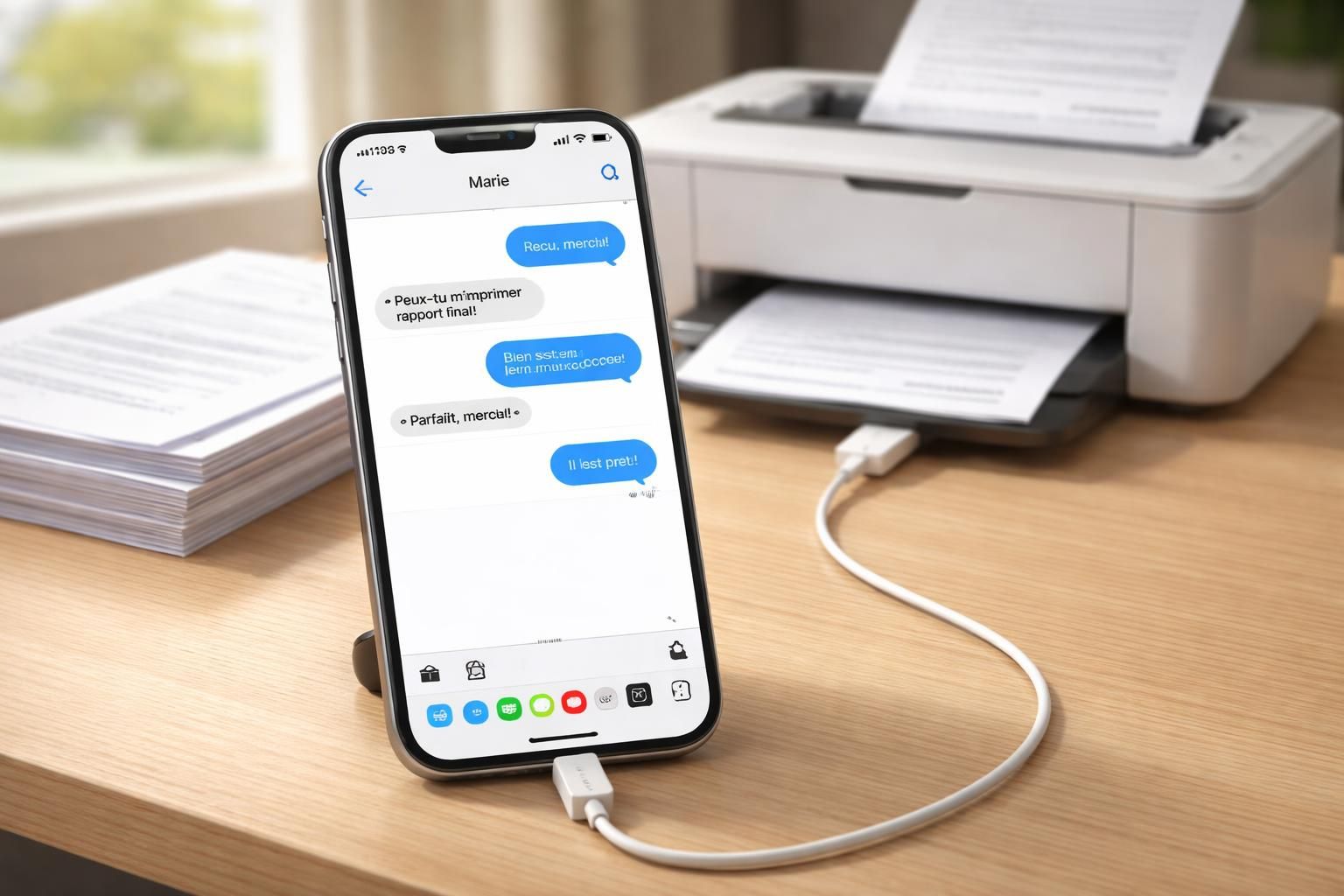
Dans une ère où la communication numérique est omniprésente, la nécessité d’archiver et d’imprimer des conversations texte peut s’avérer cruciale. Que ce soit pour des raisons professionnelles, personnelles ou légales, imprimer des messages texte depuis un iPhone permet de conserver des souvenirs inestimables ou de produire des preuves tangibles. De nombreuses méthodes existent pour réaliser cette tâche, chacune ayant ses avantages et inconvénients. Cet article explore les différentes options disponibles, des plus simples, comme les captures d’écran, aux logiciels dédiés, offrant ainsi des solutions adaptées aux divers besoins. Nous examinerons également des outils utiles pour transférer des SMS vers un ordinateur, les convertir en formats exploitables et imprimer les historiques de messages en toute simplicité. Suivez ce guide détaillé pour découvrir comment militariser votre appareil afin de conserver ces échanges précieux.
Les différentes méthodes pour imprimer des SMS depuis un iPhone
Imprimer des SMS depuis un iPhone peut impliquer plusieurs approches. Chacune récemment développée répond à des besoins spécifiques en matière d’accessibilité et de fonctionnalité. Les méthodes comprennent l’utilisation d’applications tierces, de captures d’écran, ou encore l’exportation via un e-mail. Chaque méthode présente des étapes distinctes, qui sont souvent simples mais méritent d’être clarifiées.
Application MobileTrans : une solution efficace
Le logiciel MobileTrans s’est révélé être une solution efficace pour imprimer des messages texte. En plus de permettre l’impression, il propose également des options de sauvegarde et de transfert de données. Pour utiliser MobileTrans, il vous faudra un ordinateur sous Windows ou MacOS, ainsi qu’un câble USB. Cette méthode est particulièrement appréciée pour sa simplicité et son efficacité à sauvegarder SMS et autres fichiers multimédias.
Voici comment procéder étape par étape :
- Téléchargez le logiciel sur le site officiel.
- Installez et ouvrez l’application.
- Connectez votre iPhone à l’ordinateur à l’aide d’un câble USB.
- Sélectionnez « Sauvegarde » et cochez la case correspondant à iMessage.
- Attendez la fin du processus de sauvegarde.
- Accédez aux fichiers sauvegardés via un éditeur de texte et imprimez les messages désirés.
Imprimer des SMS via captures d’écran : une méthode simple
La méthode la plus directe pour imprimer des SMS consiste à prendre des captures d’écran. Ce processus ne nécessite aucune application supplémentaire et peut être exécuté rapidement. La difficulté principale réside dans le fait que cette méthode peut devenir laborieuse si la conversation est longue. Elle reste néanmoins utile pour des échanges courts ou spécifiques.
Étapes pour imprimer via captures d’écran
Pour utiliser cette technique, il convient de suivre ces étapes :
- Ouvrez la conversation souhaitée dans l’application Messages.
- Prenez une capture d’écran en appuyant simultanément sur le bouton de verrouillage et le bouton d’accueil.
- Accédez à l’application Photos pour visualiser les captures d’écran.
- Appuyez longuement sur les captures pour choisir celles à imprimer.
- Sélectionnez l’option Impression via AirPrint.
Cette méthode est rapide mais limitée par le nombre de messages affichés simultanément. Pour imprimer une conversation complète, la taille de la police peut être ajustée à la plus petite pour capturer plus de texte.
Utiliser l’e-mail pour imprimer des messages texte
Une autre approche consiste à utiliser le courrier électronique pour transférer les messages. Cette méthode peut s’avérer utile si d’autres solutions ne sont pas disponibles. Toutefois, cela peut s’avérer laborieux, surtout si la conversation est longue.
Comment imprimer via e-mail
Pour imprimer des messages par e-mail, suivez ces étapes :
- Ouvrez l’application Messages et sélectionnez la conversation à imprimer.
- Copiez les messages que vous souhaitez transférer.
- Ouvrez l’application Mail et rédigez un nouvel e-mail.
- Pressez longuement pour coller les messages dans le corps de l’e-mail.
- Envoyez l’e-mail à vous-même et accédez-y sur un autre appareil pour l’imprimer.
Bien que cette méthode soit peu invasive, elle ne permet pas d’inclure des éléments comme les dates ou les destinataires.
Demander une copie de l’historique à votre opérateur
Une méthode souvent négligée pour imprimer des SMS est de demander une copie de votre historique de messages à votre opérateur. Toutefois, cette option n’est pas toujours garantie, car les politiques de stockage varient selon les compagnies. Certaines peuvent conserver des copies des messages tandis que d’autres privilégient la confidentialité des données.
Procédure pour obtenir vos messages via l’opérateur
Voici une démarche générale à suivre :
- Contactez le service client de votre opérateur pour savoir s’il conserve vos SMS.
- Préparez-vous à justifier votre demande, éventuellement en remplissant un formulaire spécifique.
- Attendez la confirmation de votre opérateur quant à la disponibilité des messages.
Cette démarche peut nécessiter du temps, mais peut être une solution robuste pour obtenir un historique complet de vos conversations.
Utiliser AnyTrans pour exporter et imprimer des SMS
Une autre méthode populaire est d’utiliser le logiciel AnyTrans. Ce programme permet d’exporter des messages texte vers un ordinateur tout en offrant la possibilité de les imprimer en formats divers, y compris PDF. Il est particulièrement compatible avec les utilisateurs souhaitant récupérer des messages spécifiques sans transférer l’intégralité de leur appareil.
Processus d’exportation et impression avec AnyTrans
Voici comment procéder :
- Téléchargez et installez AnyTrans sur votre ordinateur.
- Connectez votre iPhone à l’ordinateur et lancez le logiciel.
- Sélectionnez votre iPhone et allez dans la section Messages.
- Choisissez les conversations que vous souhaitez exporter.
- Sélectionnez Exporter au format PDF et indiquez l’emplacement où les fichiers doivent être sauvegardés.
- Ouvrez le fichier PDF et imprimez-le à partir de votre application PDF.
Cette méthode est rapide et permet de conserver un format bien soigné pour les impressions.
Liste des outils et logiciels pour imprimer des SMS
Pour un accès rapide aux différentes méthodes disponibles pour imprimer des SMS, voici un tableau récapitulatif des applications et de leurs fonctionnalités :
| Nom de l’outil | Caractéristiques | Coût |
|---|---|---|
| MobileTrans | Sauvegarde et transfert de SMS, compatible avec iOS et Android | Essai gratuit, version complète payante |
| AnyTrans | Exportation de messages, impression en PDF | Essai gratuit, version complète payante |
| MobiMove | Transfert de fichiers entre appareils, impression SMS | Gratuit |
Conclusion sur la sauvegarde et l’impression de SMS depuis un iPhone
Les diverses méthodes d’impression de SMS depuis un iPhone, qu’il s’agisse de captures d’écran, de l’utilisation d’applications tierces ou de la manipulation via un opérateur, rendent le processus accessible à tous. En choisissant la méthode la plus adaptée à vos besoins, vous pouvez non seulement conserver des souvenirs précieux mais aussi assurer une preuve matérielle lorsque nécessaire. La diversité des outils et des solutions offre une flexibilité non négligeable pour archiver vos messages textuels. Il est conseillé de bien choisir la méthode en fonction du volume de messages à traiter et de la fréquence d’utilisation.