
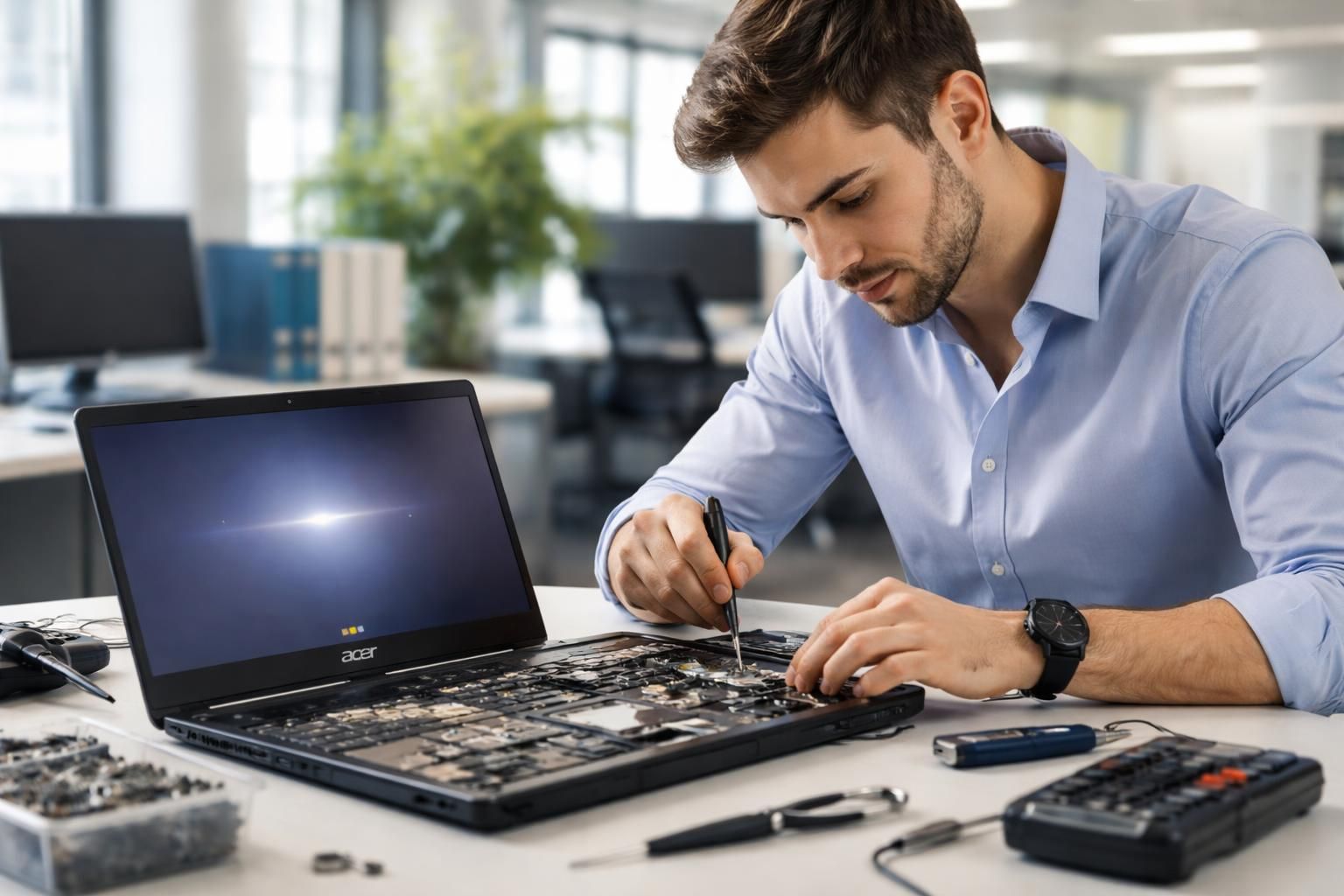
Un PC portable bloqué au démarrage représente un sérieux obstacle pour toute entreprise. Les répercussions peuvent être importantes, affectant la productivité et retardant les projets. Dans un environnement professionnel, le temps passé à résoudre des problèmes techniques doit être minimal. C’est pourquoi cet article aborde le dépannage d’un boot bloqué sur un PC portable Acer de manière méthodique et détaillée. Nous examinerons plusieurs phases du processus de démarrage, fournirons des solutions pratiques et démontrerons comment réagir efficacement afin de rétablir le fonctionnement normal d’un système d’exploitation. Ce guide se destine aux utilisateurs d’Acer en entreprise, et vise à fournir des réponses concrètes et utiles pour surmonter cet obstacle technique.
Comprendre le processus de démarrage d’un PC portable Acer
Le démarrage d’un PC portable Acer suit un processus en plusieurs étapes, chacune ayant son importance. Lorsqu’un ordinateur est allumé, il passe par différentes phases, allant du pré-démarrage au chargement du système d’exploitation. En comprenant ces étapes, il devient plus facile d’identifier où un problème peut survenir.
La première phase est le pré-démarrage, où le microprogramme (BIOS ou UEFI) initie un auto-test pour vérifier les composants matériels. Si cette phase est réussie, l’ordinateur passe au Gestionnaire de démarrage Windows. À ce stade, le gestionnaire recherche les fichiers essentiels au démarrage avant d’attaquer la phase de chargement du système d’exploitation.
Chaque étape peut rencontrer des erreurs spécifiques. Par exemple, un problème à la phase de pré-démarrage peut être lié à une anomalie matérielle, tandis qu’un blocage au niveau du chargeur de Windows pourrait signaler un fichier de démarrage endommagé. En 2026, les entreprises doivent rapidement diagnostiquer ces problèmes pour minimiser les temps d’arrêt.
De plus, une conduite régulière de maintenance préventive est recommandée afin de diminuer les incidents de ce genre. L’engagement dans une vérification régulière des systèmes offre une visibilité sur l’état du matériel et du logiciel, permettant d’anticiper et d’éviter des situations de blocage.
Les phases de démarrage : définitions et vérifications
Pour diagnostiquer un problème de démarrage, il est primordial d’examiner chacune des phases. Le tableau ci-dessous résume les principales phases ainsi que les actions de vérification à réaliser.
| Phase | Description | Actions de vérification |
|---|---|---|
| Pré-démarrage | Initialisation matérielle et test d’auto-diagnostic. | Vérifier les lumières des disques durs et les connexions de périphériques. |
| Gestionnaire de démarrage | Recherche du chargeur Windows. | Accéder au BIOS/UEFI pour vérifier les paramètres de démarrage. |
| Chargeur Windows | Chargement des fichiers systèmes. | Utiliser un support d’installation pour diagnostiquer les fichiers endommagés. |
| Noyau Windows NT | Chargement des paramètres système de base. | Vérifier les erreurs via les journaux d’événements. |
Chaque phase requiert des connaissances et outils spécifiques, mais un soutien technique approprié peut faciliter ces vérifications. Pour les entreprises, la rapidité d’intervention est essentielle, car un temps d’arrêt prolongé implique des pertes financières et organisationnelles.
Diagnostiquer un boot bloqué sur un PC portable Acer
Diagnostiquer un état de boot bloqué nécessite une méthodologie rigoureuse. La première étape consiste à observer les symptômes du problème. Un écran noir avec un curseur clignotant peut indiquer un blocage au niveau du Gestionnaire de démarrage, tandis qu’un logo Acer figé peut signifier un échec au pré-démarrage.
Les facteurs sous-jacents peuvent être multiples. Des erreurs de configuration, une corruption de fichiers système ou même des problèmes matériels comme un disque dur défaillant peuvent être en cause. Une inspection visuelle des connexions et des composants internes s’avère parfois nécessaire.
Les entreprises doivent également se doter d’outils de diagnostic matériel performants. Un logiciel comme *MemTest86* peut analyser la mémoire pour déceler des défauts, tandis que des utilitaires comme *CrystalDiskInfo* permettent d’évaluer l’état des disques durs.
Étapes du diagnostic matériel
Pour une évaluation approfondie, plusieurs étapes doivent être respectées lors du diagnostic matériel :
- Déconnexion des périphériques : Tout d’abord, il faut déconnecter les périphériques externes pour éliminer d’éventuels conflits.
- Vérifiez le bon fonctionnement des voyants : Contrôlez le voyant du disque dur ; s’il ne s’allume pas, cela peut indiquer une défaillance matérielle.
- Test de la touche Ver Num : Utiliser cette touche pour vérifier la réactivité ; son absence d’action peut pointer vers un blocage au niveau du BIOS.
- Inspection interne : Ouvrir le boîtier pour vérifier les composants internes en quête de poussière ou de déconnexion.
Les étapes de diagnostic doivent être réalisées avec prudence afin d’éviter d’accroître le problème existant. En incitant les employés à suivre ces étapes, les entreprises peuvent optimiser les temps de dépannage.
Solutions pour résoudre un boot bloqué sur un PC portable Acer
Une fois le diagnostic effectué, diverses solutions peuvent être mises en œuvre pour corriger un boot bloqué. Ces solutions varient selon l’étape où le système est arrêté. Par exemple, si le système est bloqué pendant la phase de charge de Windows, des outils de réparation intégrés peuvent être mis à contribution.
Si le système échoue au niveau du BIOS, une réinitialisation de ce dernier pourrait être nécessaire. Cette réinitialisation permet de revenir aux paramètres d’usine du firmware et d’éliminer des configurations erronées qui peuvent entraver le processus de démarrage. Dans le cas d’un boot bloqué, le dépannage doit être systématique et progressif, commençant par les solutions les plus simples aux plus complexes.
Réinitialisation du BIOS
La réinitialisation du BIOS est une étape clé lorsque les problèmes de démarrage persistent. Il existe plusieurs méthodes :
- Accéder au BIOS : Démarrez l’ordinateur et appuyez sur la touche appropriée (souvent Del ou F2) pour accéder au BIOS.
- Restaurer les paramètres par défaut : Dans le menu BIOS, choisissez l’option pour revenir aux paramètres par défaut. Cette opération peut résoudre des conflits de matériel.
- Sauvegarder et quitter : Sauvegardez les modifications avant de quitter le BIOS et redémarrez l’ordinateur.
Cette procédure peut rétablir le bon fonctionnement du système d’exploitation. Cela démontre que la gestion du BIOS est un aspect souvent négligé mais crucial dans la maintenance des PC portables Acer.
Utilisation des outils de récupération Windows
Les outils de récupération disponibles dans Windows peuvent se révéler d’une grande aide lors de la résolution de problèmes de démarrage. Ces outils peuvent corriger des problèmes critiques comme un fichier de démarrage manquant ou endommagé.
Les étapes générales pour accéder à ces outils incluent :
- Démarrage sur un support d’installation : Si le PC ne démarre pas, utiliser un support d’installation de Windows pour démarrer l’ordinateur et accéder à l’environnement de récupération.
- Sélection des options de récupération : Une fois dans l’environnement, sélectionner ‘Dépanner’ pour afficher les options avancées.
- Exécution de la réparation automatique : Opter pour l’option ‘Réparation du démarrage’ qui tentera de corriger les erreurs.
Ces outils sont inclus dans les versions récentes de Windows et sont très efficaces pour traiter des problèmes de démarrage sans nécessiter des connaissances techniques avancées.
Exemples de commandes pour la réparation
Lors de l’utilisation des outils de récupération, des commandes spécifiques peuvent être exécutées pour résoudre des problèmes plus profonds. Les suivantes se sont avérées utiles :
- BOOTREC /FIXMBR : Cette commande répare le Master Boot Record (MBR) corrompu.
- BOOTREC /FIXBOOT : Répare les secteurs de démarrage défectueux.
- BOOTREC /REBUILDBCD : Reconstruit le Boot Configuration Data (BCD) s’il est endommagé.
Ces commandes permettent de restaurer une configuration saine du démarrage, et sont en général accessibles via le registre de commandes dans l’environnement de récupération.
Prévenir les problèmes de démarrage
La prévention des problèmes de démarrage passe par une maintenance régulière et proactive des ordinateurs dans un environnement professionnel. Cela inclut la mise à jour des systèmes d’exploitation, des pilotes et applications. Un bon état général du matériel également prime, ce qui implique une inspection fréquente des composants physiques.
Élaborer un plan de maintenance informatique peut aider à anticiper et résoudre rapidement de potentiels problèmes. En effet, les alertes sur l’état de santé du disque ou de la mémoire vont permettre d’agir en amont et réduire les pannes imprévues. Les entreprises devraient également envisager d’utiliser des services de support technique, qui incluent un diagnostic matériel régulier pour éviter les perturbations majeures de l’activité.
Conseils de prévention pour les entreprises
- Activer les mises à jour : Les mises à jour automatiques garantissent que le PC est toujours à jour.
- Former le personnel : Sensibiliser les employés sur l’importance du bon entretien de leurs dispositifs.
- Planifier des inspections régulières : Intégrer des contrôles réguliers dans le calendrier de maintenance des appareils.
- Utiliser des logiciels de diagnostic : Adopter des outils qui identifient des problèmes potentiels avant qu’ils ne causent des interruptions.
En mettant en œuvre ces conseils, les entreprises peuvent assurer la continuité de leurs opérations, même en cas de défi technique. La capacité à réagir rapidement et efficacement face à un boot bloqué se traduira par une meilleure productivité et moins de perturbations dans l’organisation.